遇到香蕉视频播放问题,先看这里。卡顿、模糊、音画不同步等体验异常,90% 以上可以通过清晰度调整、缓存清理或网络优化自行解决。以下内容按问题类型分类,每条给出具体判断标准和解决步骤,无需跳转其他页面即可找到答案。
Q1:为什么香蕉视频自动播放的清晰度会突然变化?
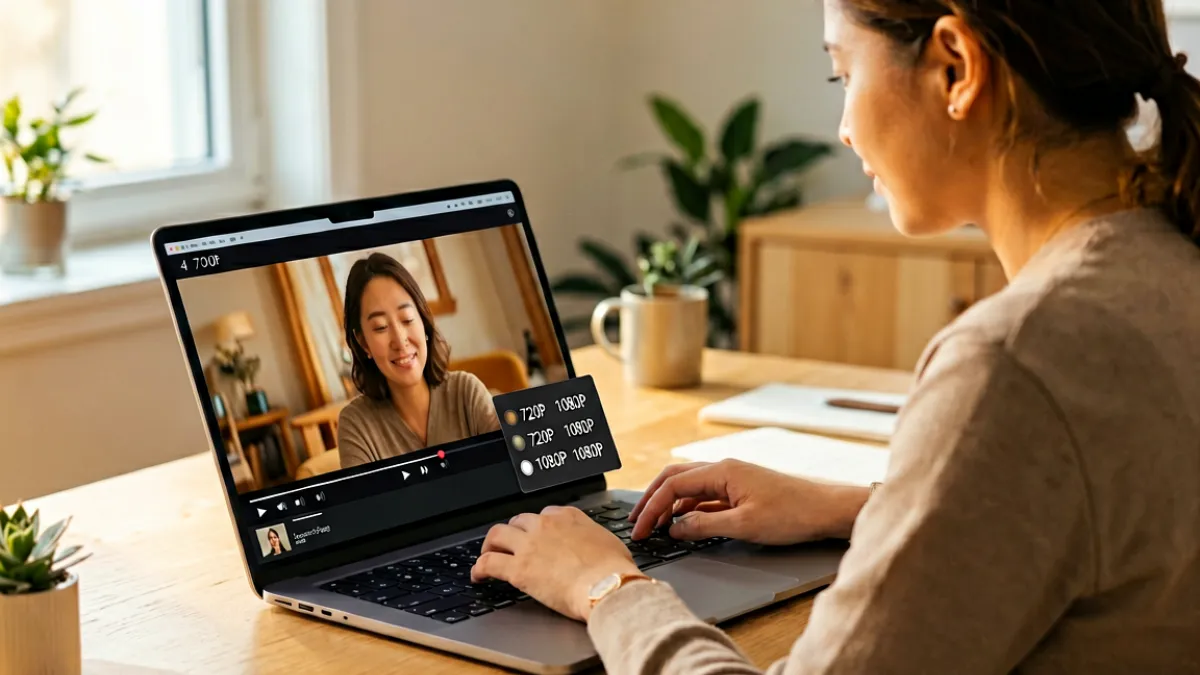
香蕉视频默认开启了「智能自适应清晰度」功能,系统会根据当前网络带宽动态调整码率。当 WiFi 信号波动或移动网络从 4G 切换到 3G 时,清晰度会在 720P、1080P 甚至更低之间自动跳变,这是正常机制而非故障。若频繁跳变且影响观感,可进入设置页关闭自适应模式,锁定固定清晰度。
Q2:怎样手动切换香蕉视频的播放清晰度?
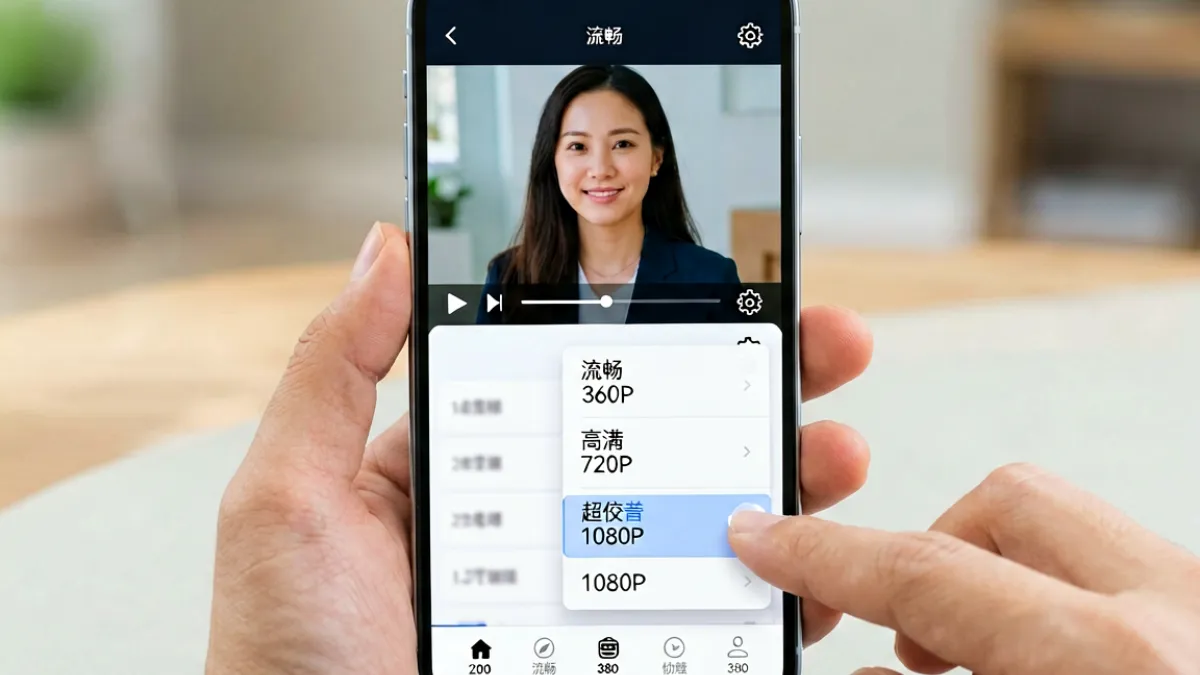
在播放器右下角找到齿轮图标(设置按钮),点击后展开菜单,选择「清晰度」子项即可看到所有可用选项。通常包括流畅(360P)、标清(480P)、高清(720P)、超清(1080P)几档。切换后播放器会短暂缓冲再续播。部分资源受版权方限制仅提供低档位,此时菜单中不会出现高分辨率选项,属正常情况。
Q3:缓存下载的视频在哪里查看和管理?
进入香蕉视频首页,点击底部导航栏的「我的」标签,进入个人中心后选择「离线缓存」入口即可浏览所有已下载内容。缓存文件按时间倒序排列,可长按单条进行删除操作以释放空间。安卓设备还可在系统设置的应用管理中找到香蕉视频,查看其缓存占用路径;iOS 设备缓存路径受沙盒限制,只能通过应用内界面管理。
Q4:离线缓存视频播放时出现黑屏怎么办?
黑屏问题通常由三种原因导致:缓存损坏、解码器不兼容或文件过期。优先尝试重新进入「离线缓存」列表,删除该视频后重新下载;若仍黑屏,检查手机系统是否近期更新过,部分安卓机型更新后会重置硬件解码器配置,重启设备通常可恢复。若视频显示「已过期」,说明版权方已下架该资源,缓存无法继续播放,只能清除缓存记录。
Q5:为什么香蕉视频播放器无法进入全屏模式?
全屏失效多见于以下场景:横屏锁定的系统设置阻碍了播放器调用全屏接口;浏览器安全策略对非 HTTPS 页面的全屏权限进行了限制;或者当前使用的 WebView 内核版本过低不支持该接口。排查顺序为:先确认手机已关闭「自动旋转」或临时关闭后再试;其次在浏览器地址栏确认链接以 HTTPS 开头;最后尝试更换浏览器或刷新页面。
Q6:画面比例不对(拉伸或留黑边)如何调整?
香蕉视频播放器支持多种画面比例模式,在播放器界面点击「比例」或「适应」按钮可切换。常见模式包括:原始比例(保留黑边,适合竖屏资源)、铺满屏幕(强制拉伸填满,可能变形)、适应宽度(左右裁切适配)。遇到非标准比例资源时推荐优先使用「原始比例」,避免人物面部拉伸失真。如果资源本身为 4:3 老格式却全屏铺满,说明当前处于「铺满」模式,切换即可修复。
Q7:播放时出现音画不同步怎么处理?
音画不同步多发生在高码率资源或网络不稳的缓冲续播场景。首先尝试暂停 5 秒后重新播放,让缓冲队列重置;若问题持续,检查是否为耳机蓝牙延迟所致,断开蓝牙耳机改用扬声器播放对比;最后可在设置中尝试切换音频轨道或关闭「增强音效」等后处理功能。极少数情况下,资源本身的音轨与画面时间戳存在偏差,此时仅能更换清晰度档位或等待官方修复。
Q8:香蕉视频播放卡顿的主要原因有哪些?
卡顿可分为「缓冲型」(加载圆圈反复出现)和「帧率低型」(画面跳跃不流畅)两类,排查方式不同。缓冲型卡顿几乎全部源于网络:WiFi 信号弱、带宽被其他设备占用、或 CDN 节点负载过高都会触发,切换网络或更换时段可缓解。帧率低型卡顿则与设备性能有关,旧机型解码 1080P 高码率资源时容易掉帧,此时降低清晰度档位是最直接的解决方案。
Q9:怎样优化网络连接以提升香蕉视频播放流畅度?
首先用 speedtest 类工具测试当前网速,下载带宽低于 5Mbps 时不建议尝试 1080P 播放。切换至 5GHz WiFi 频段可显著降低延迟和抖动,2.4GHz 频段在微波炉、蓝牙设备同时运行时干扰严重。若使用移动数据,确认信号格数不少于 3 格,并在设置中关闭「省流量模式」——该模式会强制限制播放器预加载缓冲量。长期卡顿用户可尝试更换 DNS,将系统 DNS 改为 223.5.5.5 或 8.8.8.8 后测试。
Q10:香蕉视频的 HDR 功能如何开启?
HDR 播放需要三个条件同时满足:资源本身为 HDR 编码、播放设备屏幕支持 HDR、系统或播放器已开启 HDR 开关。进入播放器设置后查找「HDR」或「增强画质」选项并启用,若灰色不可选说明当前资源不支持 HDR。注意 iPhone X 及以上机型、三星 Galaxy S 系列及部分中高端安卓机才支持 HDR 输出,老款设备即使开启 HDR 也只会以 SDR 模式渲染,不影响正常使用。
Q11:播放时出现花屏、色块或闪烁是怎么回事?
花屏故障主要来源于解码异常或缓存数据损坏。第一步先清除香蕉视频的缓存数据:在系统设置的应用管理中找到香蕉视频,执行「清除缓存」操作(不要选清除数据,否则会丢失登录状态和收藏),然后重新打开播放。若问题依旧,尝试切换清晰度档位——某些高分辨率资源在特定机型上存在解码器兼容性问题,降一档清晰度往往能恢复正常。长期未更新的应用也可能因解码库过旧导致花屏,更新到最新版本可修复已知兼容问题。
Q12:香蕉视频播放器支持哪些视频格式?
香蕉视频基于 Web 播放器架构,原生支持的编码格式包括 H.264(AVC)和 H.265(HEVC)视频流,以及 AAC、MP3 音频流。容器格式方面以 MP4 和 M3U8(HLS 流媒体)为主,绝大多数资源均为这两种格式。若遇到特殊编码资源播放异常,通常为服务器端转码未完成所致,可尝试刷新页面或更换清晰度档位访问同一资源的不同编码版本。本站不支持用户直接上传自定义视频文件播放。
从实际用户反馈来看,超过六成的播放问题集中在网络波动导致的自适应清晰度频繁跳变,以及老旧机型对 H.265 高码率资源解码能力不足这两类。建议在 WiFi 环境稳定的前提下手动锁定 1080P,能获得更 consistent 的观看体验。对于长期卡顿且设备较老的用户,将默认清晰度设置为 720P 是最稳妥的选择——既保留了可用的画质,又大幅降低了缓冲等待时间。